Selasa, 24 Januari 2012

Telecommunications & Internetworking Menu Categories Archives Recent Time & Date : | Google Mudji.net BANNERS [Registrasi Domain, Hosting dan Web Design & Solution] [Butik Permata] [Kumpulan Artikel Jaringan Berbahasa Indonesia] January 2012 M T W T F S S « Sep 1 2 3 4 5 6 7 8 9 10 11 12 13 14 15 16 17 18 19 20 21 22 23 24 25 26 27 28 29 30 31 Ruang Konsultasi: mudji: @Ori Sama2 Ori, terima kasih atas kunjungannya di blog ini. firmansyah: activity LAn nyampe jutaan bytes kenapa ya??klo yg lain normal….jad buka browsing lemot banget... ronny fasla: yang paling pokok,,minimnya saingan usaha.,dan jauh jaraknya dari warnet terdekat,seperti net gw,,sering... Listianto Budi@cuplis: aduhhh lumayan dapat ilmu asiik cocok buat ane yang baru mulai belajar networking Azlan: Assalammualaikum, Alhamdulillah gembira hati saya bertemu dengan website ini yang mengandungi banyak info yang... Recent Trackbacks: zahrotu: Hkmah Sholat Subuh pst2: layer jaringan model OSI Signinto: 7 OSI layer kasturah: Model Jaringan 7 OSI Layer septian gilang permana putra: OSI Layer Links & Friends Al-Islam Ilmu Komputer Alex Budiyanto Ahmad Aminudin Romi Satria Wahono M. Choirul Amri Bona Simanjuntak M. Chaeruddin Abe Poetra Donny B.U Budi Rahardjo Kemas Yunus Antonius Kunarto Risman Adnan Brainmatics DavidLama Yadi Syahid Al-Quran Iman Ilmu Ibadah Adi Nugroho Yudi Rianto Achmad Muzaki Ragil Turyanto Slamet Riyanto Amir Syarif Hidayatullah Rendo Ariya Wibawa Nugroho WH Adisubrata Tumpal H Tamba Fahrudin Ahmad Fachrudin Jalu Pamuncar Komunitas Konsultan Telco Hendra Pranajaya Elly Mufidah Mansyur Tutorial Camp Quran MP3 in High Quality Counters Visitor BlogLog Locations of visitors to this page Doha, Qatar clear skies Temp: 16°C Humidity: 34% Wind: W at 3 m/s Dew Point: 0°C Barometer: 30.21" Hg (1023 hPa) Clouds: clear skies Visibility: greater than 10 km Sunrise: 04:19 CST Sunset: 15:12 CST Gathered at: 00:30 2012-01-25 CST « Desain dan konfigurasi VoIP dan Data pada Jaringan Frame Relay Konfigurasi Cisco Secure PIX Firewall & 2 Cisco Router » Tips Mengkonfigurasi jaringan Ad-Hoc Wireless LAN (peer-to-peer)..

Ad-Hoc Wireless LAN
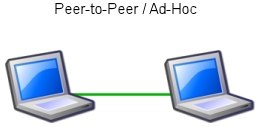
Model jaringan ini memungkinkan perangkat wireless berkomunikasi satu sama lain secara langsung tanpa central access point.
Banyak metode digunakan untuk konfigurasi jaringan Ad-Hoc, berikut adalah salah satu contoh sederhana tips dan tahapan dalam mengkonfigurasi jaringan Ad-Hoc wireless LAN.
  1. Dibutuhkan “wireless network card” pada masing-masing komputer.
  2. Masuk ke “network card properties” dan set SSID dengan nama tertentu (unique). Pastikan bahwa anda mengkonfigure SSID dengan nama yang sama untuk masing-masing komputer. Jika tidak sama, jaringan tidak akan terhubung.
  3. Masuk ke “network card properties” dan set “channel” untuk jaringan wireless yang akan digunakan. Pastikan anda mengkonfigurasi channel dengan angka yang sama untuk masing-masing komputer. Jika tidak, jaringan tidak akan terhubung.
  4. Set IP LAN static pada kedua komputer. Patikan anda mengkonfigurasi IP komputer tersebut dalam satu subnet dan range yang sama. Jika anda set IP pada satu komputer 192.168.1.1 255.255.255.0, pastikan komputer lainnya di set juga pada range (192.168.1.2-254).
  5. Set “network card” pada mode “ad-hoc”, bukan “infrastructure”.
Dengan konfigurasi diatas, seharusnya jaringan ad-hoc anda sudah bisa berjalan normal.
Misal, salah satu PC anda terhubung ke internet, dan PC satu lagi ingin ikut/numpang dalam mengakses internet, anda bisa mengaktifkan fungsi Internet Connection Sharing (ICS) pada OS Windows, berikut tahapannya:
  1. Aktifkan “ICS” pada PC yang memiliki koneksi internet. Catat alamat IP PC ini, yang akan menjadi komputer “host”.
  2. Set “default gateway” “network card” pada PC yang kedua ke alamat IP komputer “host” (refer ke No.1).
  3. Set “DNS server” untuk PC yang kedua dengan alamat IP DNS dari ISP anda.
Perlu diingat bahwa dengan “Internet Connection Sharing” (ICS) via ad-hoc wireless LAN, komputer “host” harus selalu “ON”, jika anda ingin PC kedua bisa mengakses internet.
Tahapan Test Koneksi untuk PC Windows :
  1. Klik Start.
  2. Klik Run.
  3. Ketik “cmd”.
  4. Ketik “ping x.x.x.x”, dimana x.x.x.x adalah alamat IP dari salah satu PC.
  5. Jika “ping is successful”, maka jaringan anda sudah UP dan anda memiliki “full connectivity”

Tidak ada komentar:

Posting Komentar